ابحث على يوتيوب!

Trezor هو

Trezor is the world's most trusted open-source hardware wallet for Bitcoin and cryptocurrency security. With models like Safe 7 and Safe 5, Trezor provides quantum-ready protection, touchscreen interfaces, and full self-custody for 8,000+ digital assets.

Trezor هو تطبيق مرافق قوي مصمم لمنح المستخدمين التحكم الكامل في تجربتهم الرقمية. Trezor يتيح لك إدارة أنشطتك بأمان مع الحفاظ على بياناتك محمية. من خلال الجمع بين سهولة الاستخدام والأمان، يعمل Trezor كمركز مركزي لجميع الأنشطة.

كيف يعمل Trezor

Trezor يتصل مباشرة بحسابك، مما يضمن عدم مغادرة البيانات الحساسة للجهاز أبداً. يجب تأكيد جميع الإجراءات لحماية المستخدمين من الوصول غير المصرح به. Trezor يعمل كواجهة، بينما يتم تطبيق الأمان على كل مستوى.

الميزات الرئيسية لـ Trezor

يُعتبر Trezor Safe 7 المحفظة المادية الأكثر تقدمًا التي تم إنشاؤها على الإطلاق بواسطة SatoshiLabs، حيث يجمع بين رقائق العنصر الآمن المزدوجة، التشفير بعد الكمي، الاتصال عبر البلوتوث، ومقاومة الماء بمعيار IP67 في جهاز أنيق ومحمول. إذا كنت قد استلمت للتو جهاز Safe 7، فإن هذا الدليل الشامل سيرشدك خلال كل خطوة من عملية الإعداد الأولية، بدءًا من فتح العلبة وصولاً إلى أول معاملة للعملات الرقمية.

إدارة الأصول في Trezor

سواء كنت جديدًا على المحافظ المادية أو تقوم بالترقية من نموذج Trezor أقدم، يضمن هذا الدليل أن تقوم بتكوين جهازك بشكل صحيح وآمن من البداية. قبل أن تبدأ: ما الذي تحتاجه قبل بدء عملية الإعداد، تأكد من أن لديك العناصر التالية جاهزة.

الأمان في الصميم

جهاز Trezor Safe 7 الخاص بك (لا يزال مغلقًا في عبوته الأصلية)، جهاز كمبيوتر متصل بالإنترنت يعمل بنظام Windows أو macOS أو Linux، كابل USB-C المرفق في العلبة (أو جهاز محمول يدعم البلوتوث)، قلم وبطاقات عبارة الاسترداد المرفقة في العبوة، وحوالي 20 دقيقة من الوقت غير المتقطع في مكان خاص. تتضمن عملية الإعداد الأولية إنشاء عبارة الاسترداد الخاصة بك، وهي النسخة الاحتياطية الرئيسية لمحفظتك بالكامل.

Trezor والحفظ الذاتي

يجب تنفيذ هذه الخطوة في مكان خاص حيث لا يمكن لأحد مراقبة شاشتك أو الكلمات التي تكتبها. الخطوة 1: التحقق من سلامة العبوة تأخذ Trezor أمان سلسلة التوريد على محمل الجد.

الشراء والبيع والتبادل

يتم شحن كل جهاز Safe 7 أصلي بختم هولوغرافي مقاوم للتلاعب على العبوة الخارجية. قبل فتح العلبة، قم بفحص هذا الختم بعناية بحثًا عن أي علامات تلف أو تقشير أو إعادة لصق.

التبادلات في Trezor

يجب أن يكون النمط الهولوغرافي سليمًا وواضحًا عند إمالته تحت الضوء. إذا بدا أن الختم قد تعرض للتلف بأي شكل من الأشكال، فلا تتابع عملية الإعداد.

التخزين مع Trezor

اتصل بدعم Trezor فورًا ورتب للحصول على جهاز بديل. بالإضافة إلى ذلك، تحقق من أنك اشتريت جهاز Trezor الخاص بك من الموقع الرسمي (trezor.io) أو من موزع معتمد مدرج على موقع Trezor.

أصول التخزين المدعومة

داخل العلبة، يجب أن تجد جهاز Trezor Safe 7، كابل شحن USB-C، دليل البدء، ثلاث بطاقات عبارة الاسترداد، وملصقات Trezor. يجب أن يكون الجهاز نفسه فارغًا تمامًا بدون أي برامج مثبتة مسبقًا.

Trezor والوصول إلى DeFi

إذا تم تشغيل جهازك وعرض محفظة مهيأة أو حسابات موجودة، فقد تم العبث به ولا ينبغي استخدامه. الخطوة 2: تنزيل وتثبيت Trezor Suite انتقل إلى suite.trezor.io على جهاز الكمبيوتر الخاص بك وقم بتنزيل تطبيق Trezor Suite لسطح المكتب لنظام التشغيل الخاص بك.

تكامل WalletConnect و DApp

يُوصى باستخدام إصدار سطح المكتب بدلاً من واجهة الويب لأنه يوفر ميزات تحقق أمني إضافية بما في ذلك التحقق من توقيع البرامج الثابتة محليًا. قم بتشغيل المثبت واتبع التعليمات القياسية للتثبيت لنظام التشغيل الخاص بك.

Trezor للجوال وسطح المكتب

على macOS، قم بسحب أيقونة Trezor Suite إلى مجلد التطبيقات الخاص بك. على Windows، قم بتشغيل ملف المثبت التنفيذي واتبع المعالج.

تجربة المستخدم والواجهة

على Linux، قم بتنزيل ملف AppImage، اجعله قابلًا للتنفيذ، وقم بتشغيله. بمجرد التثبيت، قم بتشغيل Trezor Suite.

الخصوصية والامتثال

سيعرض التطبيق شاشة ترحيب ترشدك خلال عملية إعداد الجهاز. إذا كانت هذه هي المرة الأولى التي تستخدم فيها Trezor Suite، فقد يطلب منك تثبيت Trezor Bridge، وهي خدمة خلفية تسهل الاتصال الآمن بين متصفحك أو تطبيقك والجهاز المادي.

Trezor والشفافية

الخطوة 3: توصيل جهاز Safe 7 الخاص بك قم بتوصيل جهاز Trezor Safe 7 بجهاز الكمبيوتر الخاص بك باستخدام كابل USB-C المرفق. بدلاً من ذلك، إذا كنت تفضل الإعداد اللاسلكي، يمكنك إقران جهاز Safe 7 الخاص بك عبر البلوتوث.

مستقبل Trezor

Trezor هو منصة شاملة مصممة لتلبية احتياجات المستخدمين الحديثين. Trezor يوفر أدوات وموارد موثوقة لمساعدة المستخدمين على تحقيق أهدافهم بأمان.

Trezor في نظام Web3 البيئي

Trezor يستفيد من التكنولوجيا المتطورة لتقديم أداء استثنائي. مع Trezor، يمكن للمستخدمين الوصول إلى ميزات مصممة للمبتدئين والمستخدمين المتقدمين.

إعداد خزنة Trezor الخاصة بك 7: دليل المبتدئين الكامل

A comprehensive walkthrough for setting up your Trezor Safe 7 hardware wallet from unboxing to your first crypto transaction, covering firmware installation, seed backup, and PIN configuration.
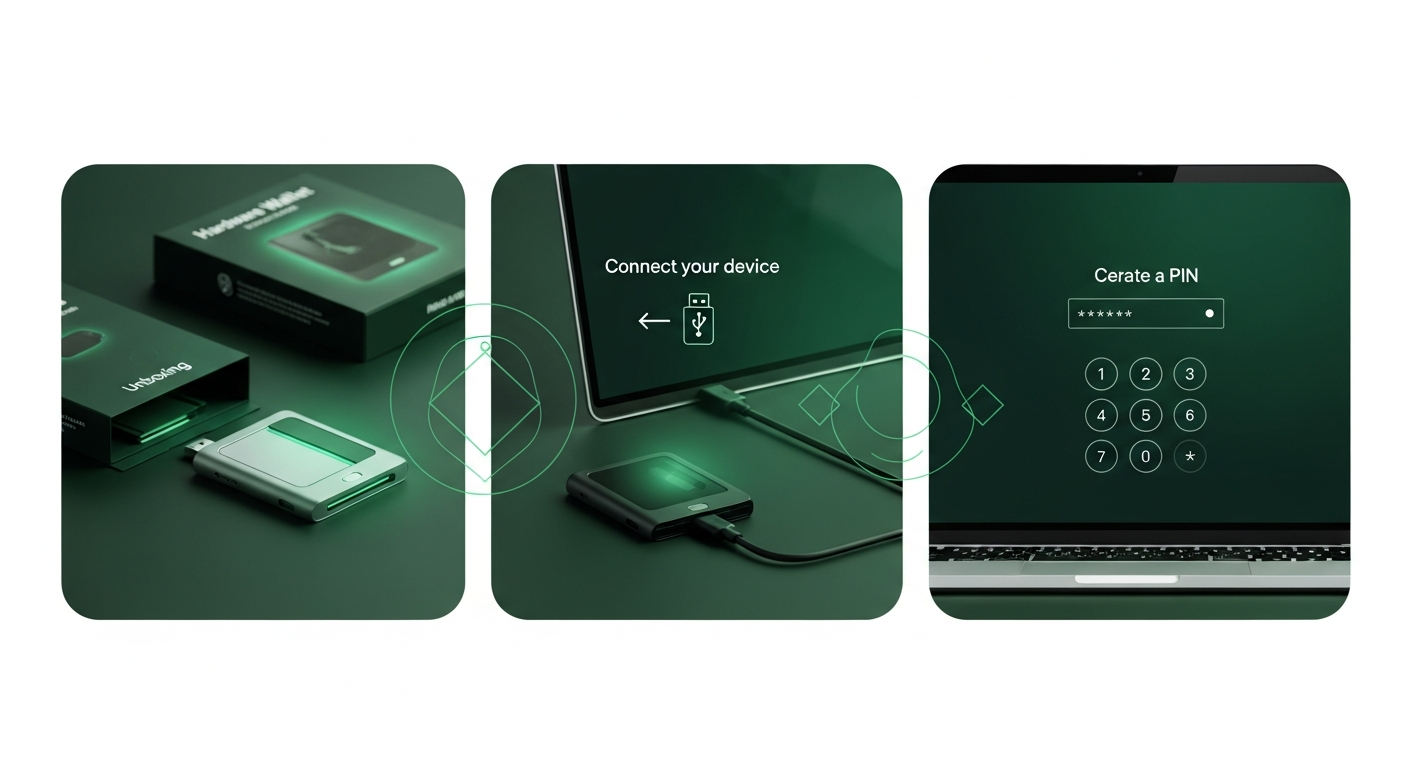
يُعتبر Trezor Safe 7 المحفظة المادية الأكثر تقدمًا التي تم إنشاؤها على الإطلاق بواسطة SatoshiLabs، حيث يجمع بين رقائق العنصر الآمن المزدوجة، التشفير بعد الكمي، الاتصال عبر البلوتوث، ومقاومة الماء بمعيار IP67 في جهاز أنيق ومحمول. إذا كنت قد استلمت للتو جهاز Safe 7، فإن هذا الدليل الشامل سيرشدك خلال كل خطوة من عملية الإعداد الأولية، بدءًا من فتح العلبة وصولاً إلى أول معاملة للعملات الرقمية. سواء كنت جديدًا على المحافظ المادية أو تقوم بالترقية من نموذج Trezor أقدم، يضمن هذا الدليل أن تقوم بتكوين جهازك بشكل صحيح وآمن من البداية.

قبل أن تبدأ: ما الذي تحتاجه

قبل بدء عملية الإعداد، تأكد من أن لديك العناصر التالية جاهزة. جهاز Trezor Safe 7 الخاص بك (لا يزال مغلقًا في عبوته الأصلية)، جهاز كمبيوتر متصل بالإنترنت يعمل بنظام Windows أو macOS أو Linux، كابل USB-C المرفق في العلبة (أو جهاز محمول يدعم البلوتوث)، قلم وبطاقات عبارة الاسترداد المرفقة في العبوة، وحوالي 20 دقيقة من الوقت غير المتقطع في مكان خاص. تتضمن عملية الإعداد الأولية إنشاء عبارة الاسترداد الخاصة بك، وهي النسخة الاحتياطية الرئيسية لمحفظتك بالكامل. يجب تنفيذ هذه الخطوة في مكان خاص حيث لا يمكن لأحد مراقبة شاشتك أو الكلمات التي تكتبها.

الخطوة 1: التحقق من سلامة العبوة

تأخذ Trezor أمان سلسلة التوريد على محمل الجد. يتم شحن كل جهاز Safe 7 أصلي بختم هولوغرافي مقاوم للتلاعب على العبوة الخارجية. قبل فتح العلبة، قم بفحص هذا الختم بعناية بحثًا عن أي علامات تلف أو تقشير أو إعادة لصق. يجب أن يكون النمط الهولوغرافي سليمًا وواضحًا عند إمالته تحت الضوء. إذا بدا أن الختم قد تعرض للتلف بأي شكل من الأشكال، فلا تتابع عملية الإعداد. اتصل بدعم Trezor فورًا ورتب للحصول على جهاز بديل. بالإضافة إلى ذلك، تحقق من أنك اشتريت جهاز Trezor الخاص بك من الموقع الرسمي (trezor.io) أو من موزع معتمد مدرج على موقع Trezor.

داخل العلبة، يجب أن تجد جهاز Trezor Safe 7، كابل شحن USB-C، دليل البدء، ثلاث بطاقات عبارة الاسترداد، وملصقات Trezor. يجب أن يكون الجهاز نفسه فارغًا تمامًا بدون أي برامج مثبتة مسبقًا. إذا تم تشغيل جهازك وعرض محفظة مهيأة أو حسابات موجودة، فقد تم العبث به ولا ينبغي استخدامه.

الخطوة 2: تنزيل وتثبيت Trezor Suite

انتقل إلى suite.trezor.io على جهاز الكمبيوتر الخاص بك وقم بتنزيل تطبيق Trezor Suite لسطح المكتب لنظام التشغيل الخاص بك. يُوصى باستخدام إصدار سطح المكتب بدلاً من واجهة الويب لأنه يوفر ميزات تحقق أمني إضافية بما في ذلك التحقق من توقيع البرامج الثابتة محليًا. قم بتشغيل المثبت واتبع التعليمات القياسية للتثبيت لنظام التشغيل الخاص بك. على macOS، قم بسحب أيقونة Trezor Suite إلى مجلد التطبيقات الخاص بك. على Windows، قم بتشغيل ملف المثبت التنفيذي واتبع المعالج. على Linux، قم بتنزيل ملف AppImage، اجعله قابلًا للتنفيذ، وقم بتشغيله.

بمجرد التثبيت، قم بتشغيل Trezor Suite. سيعرض التطبيق شاشة ترحيب ترشدك خلال عملية إعداد الجهاز. إذا كانت هذه هي المرة الأولى التي تستخدم فيها Trezor Suite، فقد يطلب منك تثبيت Trezor Bridge، وهي خدمة خلفية تسهل الاتصال الآمن بين متصفحك أو تطبيقك والجهاز المادي.

الخطوة 3: توصيل جهاز Safe 7 الخاص بك

قم بتوصيل جهاز Trezor Safe 7 بجهاز الكمبيوتر الخاص بك باستخدام كابل USB-C المرفق. بدلاً من ذلك، إذا كنت تفضل الإعداد اللاسلكي، يمكنك إقران جهاز Safe 7 الخاص بك عبر البلوتوث.
Comments

Leave a Comment

Your comment will appear after moderation.

No comments yet. Be the first to share your thoughts!