Youtube에서 검색!

Trezor 는

Trezor is the world's most trusted open-source hardware wallet for Bitcoin and cryptocurrency security. With models like Safe 7 and Safe 5, Trezor provides quantum-ready protection, touchscreen interfaces, and full self-custody for 8,000+ digital assets.

Trezor는 사용자에게 디지털 경험에 대한 완전한 제어권을 제공하도록 설계된 강력한 동반 애플리케이션입니다. Trezor는 데이터를 보호하면서 안전하게 활동을 관리할 수 있게 합니다. 사용성과 보안을 결합하여 Trezor는 모든 활동의 중앙 허브 역할을 합니다.

작동 방식 Trezor

Trezor는 계정에 직접 연결되어 민감한 데이터가 장치를 절대 떠나지 않도록 보장합니다. 모든 작업은 확인이 필요하며, 무단 액세스로부터 사용자를 보호합니다. Trezor는 인터페이스 역할을 하며, 보안은 모든 수준에서 적용됩니다.

Trezor의 주요 기능

```html Trezor Safe 7은 SatoshiLabs에서 제작한 가장 진보된 하드웨어 월렛으로, 듀얼 보안 요소 칩, 양자 이후 암호화, 블루투스 연결 및 IP67 방수 기능을 세련되고 휴대 가능한 장치에 결합한 제품입니다. Safe 7을 방금 받으셨다면, 이 종합 가이드는 언박싱에서 첫 암호화폐 거래까지 초기 설정 과정의 모든 단계를 안내합니다.

Trezor에서의 자산 관리

하드웨어 월렛을 처음 사용하는 경우든 이전 Trezor 모델에서 업그레이드하는 경우든, 이 가이드는 처음부터 올바르고 안전하게 장치를 설정할 수 있도록 도와줍니다. 시작하기 전에: 필요한 준비물 설정 과정을 시작하기 전에 다음 항목들을 준비하세요.

보안이 핵심

Trezor Safe 7 기기(원래 포장 상태로 밀봉된 상태), 인터넷에 연결된 Windows, macOS 또는 Linux를 실행하는 컴퓨터, 박스에 포함된 USB-C 케이블(또는 블루투스 지원 모바일 기기), 펜과 포장에 포함된 복구 시드 카드, 그리고 약 20분간 방해받지 않는 개인적인 환경. 초기 설정에는 지갑 전체의 마스터 백업인 복구 시드 문구를 생성하는 과정이 포함됩니다.

Trezor와 자기 보관

이 단계는 화면이나 작성한 단어를 다른 사람이 볼 수 없는 개인적인 장소에서 수행해야 합니다. 1단계: 패키지 무결성 확인 Trezor는 공급망 보안을 매우 중요하게 생각합니다.

구매, 판매 및 교환

모든 정품 Safe 7은 외부 포장에 변조 방지 홀로그램 씰이 부착되어 배송됩니다. 상자를 열기 전에 이 씰에 손상, 벗겨짐 또는 재부착 흔적이 있는지 주의 깊게 확인하세요.

Trezor에서의 스왑

홀로그램 패턴은 빛 아래에서 기울였을 때 온전하고 선명하게 보여야 합니다. 씰이 손상된 것으로 보이면 설정을 진행하지 마세요.

Trezor로 스테이킹

즉시 Trezor 지원팀에 연락하여 대체 장치를 요청하세요. 또한, Trezor를 공식 웹사이트(trezor.io) 또는 Trezor 웹사이트에 나열된 공인 리셀러에서 구매했는지 확인하세요.

지원되는 스테이킹 자산

박스 안에는 Trezor Safe 7 기기, USB-C 충전 케이블, 시작 가이드, 복구 시드 카드 3장, Trezor 스티커가 포함되어 있어야 합니다. 기기 자체는 완전히 비어 있어야 하며, 사전 설치된 펌웨어가 없어야 합니다.

Trezor와 DeFi 접근

기기가 켜졌을 때 이미 구성된 지갑이나 기존 계정이 표시된다면, 이는 변조된 것이므로 사용해서는 안 됩니다. 2단계: Trezor Suite 다운로드 및 설치 컴퓨터에서 suite.trezor.io로 이동하여 운영 체제에 맞는 Trezor Suite 데스크톱 애플리케이션을 다운로드하세요.

WalletConnect 및 DApp 통합

데스크톱 버전은 로컬 펌웨어 서명 확인을 포함한 추가 보안 확인 기능을 제공하므로 웹 인터페이스보다 권장됩니다. 설치 관리자를 실행하고 운영 체제에 맞는 표준 설치 프롬프트를 따르세요.

Trezor 모바일 및 데스크톱

macOS에서는 Trezor Suite 아이콘을 응용 프로그램 폴더로 드래그하세요. Windows에서는 설치 실행 파일을 실행하고 마법사를 따르세요.

사용자 경험 및 인터페이스

Linux에서는 AppImage 파일을 다운로드하고 실행 가능하도록 설정한 후 실행하세요. 설치가 완료되면 Trezor Suite를 실행하세요.

개인정보 보호 및 규정 준수

애플리케이션은 장치 설정 과정을 안내하는 환영 화면을 표시합니다. Trezor Suite를 처음 사용하는 경우, 브라우저 또는 애플리케이션과 하드웨어 장치 간의 안전한 통신을 지원하는 백그라운드 서비스인 Trezor Bridge 설치를 요청할 수 있습니다.

Trezor와 투명성

3단계: Safe 7 연결 포함된 USB-C 케이블을 사용하여 Trezor Safe 7을 컴퓨터에 연결하세요. 또는 무선 설정을 선호하는 경우, Safe 7을 페어링하여 설정할 수 있습니다.

Trezor의 미래

Trezor는 현대 사용자의 요구를 충족하도록 설계된 종합 플랫폼입니다. Trezor는 사용자가 안전하게 목표를 달성할 수 있도록 신뢰할 수 있는 도구와 리소스를 제공합니다.

Web3 생태계에서의 Trezor

Trezor는 최첨단 기술을 활용하여 뛰어난 성능을 제공합니다. Trezor를 통해 사용자는 초보자와 고급 사용자 모두를 위해 설계된 기능에 접근할 수 있습니다.

트레저 세이프 7 설정: 완전 초보자 가이드

A comprehensive walkthrough for setting up your Trezor Safe 7 hardware wallet from unboxing to your first crypto transaction, covering firmware installation, seed backup, and PIN configuration.
```html

Trezor Safe 7은 SatoshiLabs에서 제작한 가장 진보된 하드웨어 월렛으로, 듀얼 보안 요소 칩, 양자 이후 암호화, 블루투스 연결 및 IP67 방수 기능을 세련되고 휴대 가능한 장치에 결합한 제품입니다. Safe 7을 방금 받으셨다면, 이 종합 가이드는 언박싱에서 첫 암호화폐 거래까지 초기 설정 과정의 모든 단계를 안내합니다. 하드웨어 월렛을 처음 사용하는 경우든 이전 Trezor 모델에서 업그레이드하는 경우든, 이 가이드는 처음부터 올바르고 안전하게 장치를 설정할 수 있도록 도와줍니다.

시작하기 전에: 필요한 준비물

설정 과정을 시작하기 전에 다음 항목들을 준비하세요. Trezor Safe 7 기기(원래 포장 상태로 밀봉된 상태), 인터넷에 연결된 Windows, macOS 또는 Linux를 실행하는 컴퓨터, 박스에 포함된 USB-C 케이블(또는 블루투스 지원 모바일 기기), 펜과 포장에 포함된 복구 시드 카드, 그리고 약 20분간 방해받지 않는 개인적인 환경. 초기 설정에는 지갑 전체의 마스터 백업인 복구 시드 문구를 생성하는 과정이 포함됩니다. 이 단계는 화면이나 작성한 단어를 다른 사람이 볼 수 없는 개인적인 장소에서 수행해야 합니다.

1단계: 패키지 무결성 확인

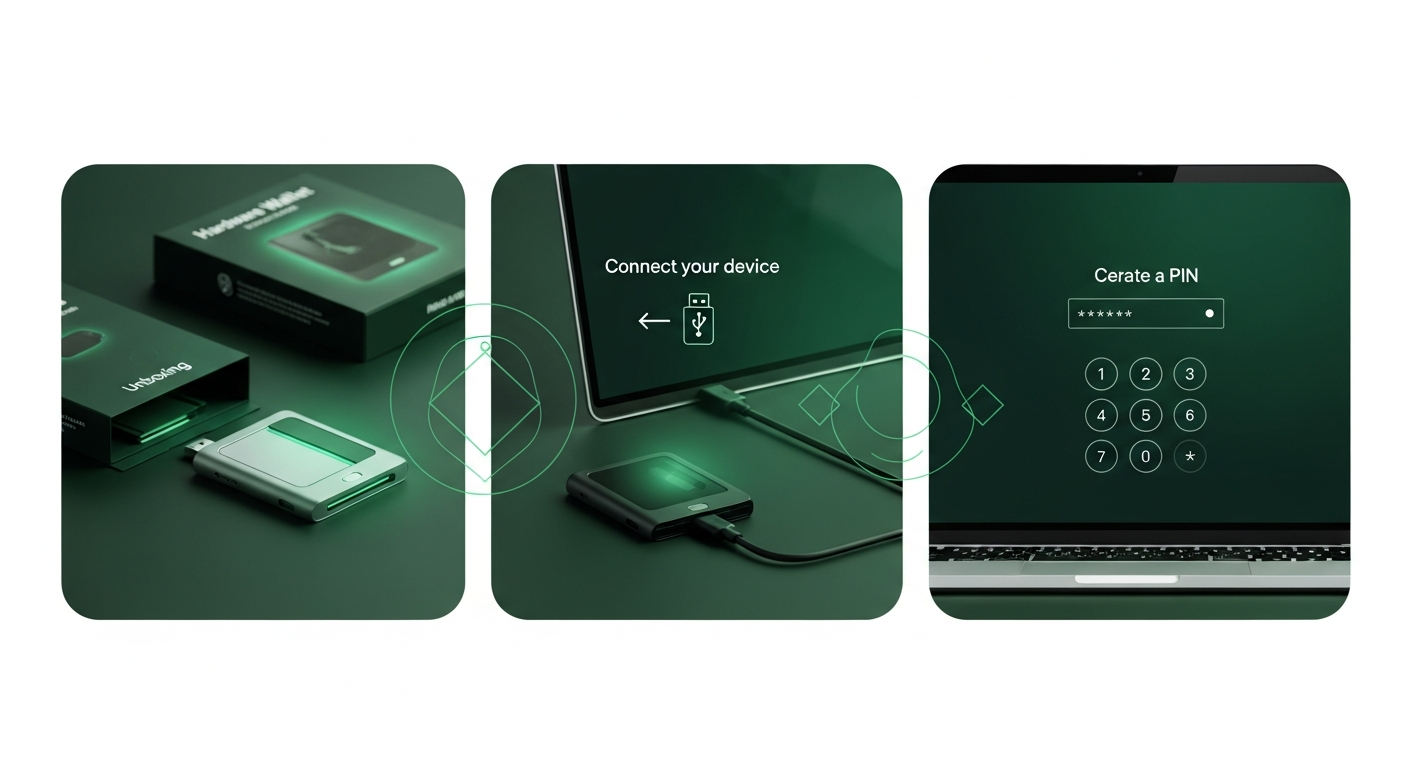
Trezor는 공급망 보안을 매우 중요하게 생각합니다. 모든 정품 Safe 7은 외부 포장에 변조 방지 홀로그램 씰이 부착되어 배송됩니다. 상자를 열기 전에 이 씰에 손상, 벗겨짐 또는 재부착 흔적이 있는지 주의 깊게 확인하세요. 홀로그램 패턴은 빛 아래에서 기울였을 때 온전하고 선명하게 보여야 합니다. 씰이 손상된 것으로 보이면 설정을 진행하지 마세요. 즉시 Trezor 지원팀에 연락하여 대체 장치를 요청하세요. 또한, Trezor를 공식 웹사이트(trezor.io) 또는 Trezor 웹사이트에 나열된 공인 리셀러에서 구매했는지 확인하세요.

박스 안에는 Trezor Safe 7 기기, USB-C 충전 케이블, 시작 가이드, 복구 시드 카드 3장, Trezor 스티커가 포함되어 있어야 합니다. 기기 자체는 완전히 비어 있어야 하며, 사전 설치된 펌웨어가 없어야 합니다. 기기가 켜졌을 때 이미 구성된 지갑이나 기존 계정이 표시된다면, 이는 변조된 것이므로 사용해서는 안 됩니다.

2단계: Trezor Suite 다운로드 및 설치

컴퓨터에서 suite.trezor.io로 이동하여 운영 체제에 맞는 Trezor Suite 데스크톱 애플리케이션을 다운로드하세요. 데스크톱 버전은 로컬 펌웨어 서명 확인을 포함한 추가 보안 확인 기능을 제공하므로 웹 인터페이스보다 권장됩니다. 설치 관리자를 실행하고 운영 체제에 맞는 표준 설치 프롬프트를 따르세요. macOS에서는 Trezor Suite 아이콘을 응용 프로그램 폴더로 드래그하세요. Windows에서는 설치 실행 파일을 실행하고 마법사를 따르세요. Linux에서는 AppImage 파일을 다운로드하고 실행 가능하도록 설정한 후 실행하세요.

설치가 완료되면 Trezor Suite를 실행하세요. 애플리케이션은 장치 설정 과정을 안내하는 환영 화면을 표시합니다. Trezor Suite를 처음 사용하는 경우, 브라우저 또는 애플리케이션과 하드웨어 장치 간의 안전한 통신을 지원하는 백그라운드 서비스인 Trezor Bridge 설치를 요청할 수 있습니다.

3단계: Safe 7 연결

포함된 USB-C 케이블을 사용하여 Trezor Safe 7을 컴퓨터에 연결하세요. 또는 무선 설정을 선호하는 경우, Safe 7을 페어링하여 설정할 수 있습니다.

```
Comments

Leave a Comment

Your comment will appear after moderation.

No comments yet. Be the first to share your thoughts!