设置您的Trezor Safe 7:完整的初学者指南
A comprehensive walkthrough for setting up your Trezor Safe 7 hardware wallet from unboxing to your first crypto transaction, covering firmware installation, seed backup, and PIN configuration.
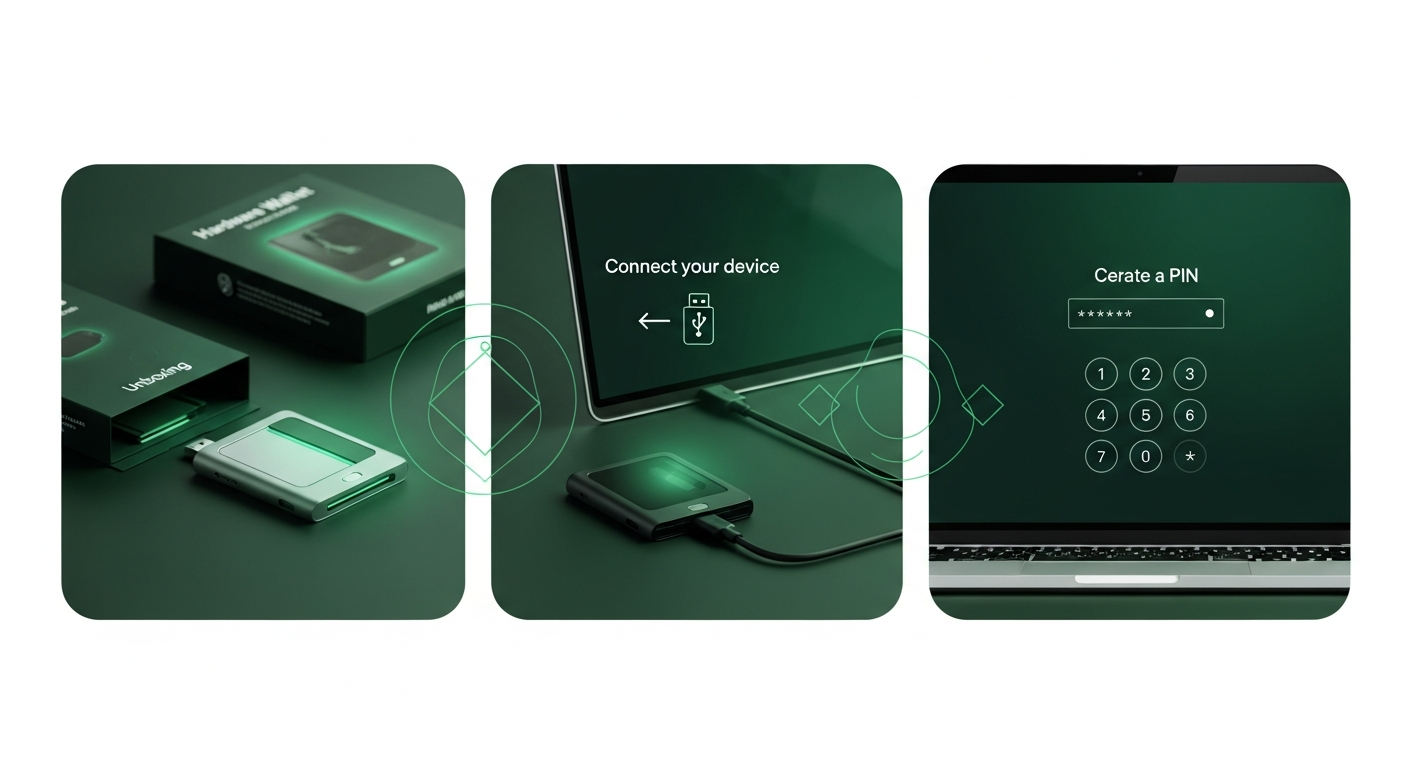
Trezor Safe 7 是由 SatoshiLabs 创建的最先进的硬件钱包,结合了双安全芯片、后量子密码学、蓝牙连接和 IP67 防水功能于一体,设计精美且便携。如果您刚收到 Safe 7,这份全面指南将指导您完成初始设置过程的每一步,从开箱到您的第一次加密货币交易。无论您是硬件钱包的新手还是从旧款 Trezor 升级,这份指南都能确保您从一开始就正确、安全地配置设备。
开始之前:您需要准备什么
在开始设置过程之前,请确保您已准备好以下物品。您的 Trezor Safe 7 设备(仍密封在原包装中)、一台运行 Windows、macOS 或 Linux 的联网电脑、包装盒中附带的 USB-C 数据线(或支持蓝牙的移动设备)、一支笔以及包装中附带的恢复种子卡,以及大约 20 分钟的私人时间。初始设置涉及生成您的恢复种子短语,这是整个钱包的主备份。您必须在无人能观察到您的屏幕或您写下的词语的私人场所执行此步骤。
步骤 1:验证包装完整性
Trezor 非常重视供应链安全。每个正品 Safe 7 都带有外包装上的防篡改全息密封。在打开包装盒之前,请仔细检查此密封是否有任何损坏、剥落或重新粘贴的迹象。全息图案应在光线下倾斜时保持完整且清晰可见。如果密封出现任何问题,请勿继续设置。请立即联系 Trezor 支持并安排更换设备。此外,请确认您是从官方网站 (trezor.io) 或 Trezor 网站列出的授权经销商处购买的设备。
在包装盒内,您应该能找到 Trezor Safe 7 设备、一根 USB-C 充电线、入门指南、三张恢复种子卡以及 Trezor 贴纸。设备本身应完全为空白状态,没有预安装固件。如果您的设备开机后显示已配置的钱包或现有账户,则设备已被篡改,切勿使用。
步骤 2:下载并安装 Trezor Suite
在您的电脑上访问 suite.trezor.io 并下载适用于您的操作系统的 Trezor Suite 桌面应用程序。推荐使用桌面版本而非网页界面,因为它提供了额外的安全验证功能,包括本地固件签名检查。运行安装程序并按照您的操作系统的标准安装提示进行操作。在 macOS 上,将 Trezor Suite 图标拖动到您的应用程序文件夹。在 Windows 上,运行安装程序可执行文件并按照向导操作。在 Linux 上,下载 AppImage 文件,将其设置为可执行文件并运行。
安装完成后,启动 Trezor Suite。应用程序将显示欢迎屏幕,指导您完成设备设置过程。如果这是您第一次使用 Trezor Suite,它可能会提示您安装 Trezor Bridge,这是一项后台服务,可促进您的浏览器或应用程序与硬件设备之间的安全通信。
步骤 3:连接您的 Safe 7
使用附带的 USB-C 数据线将您的 Trezor Safe 7 连接到电脑。或者,如果您更喜欢无线设置,可以配对 Safe 7。
Comments
No comments yet. Be the first to share your thoughts!