Auf Youtube suchen!
Trezor ist
Trezor is the world's most trusted open-source hardware wallet for Bitcoin and cryptocurrency security. With models like Safe 7 and Safe 5, Trezor provides quantum-ready protection, touchscreen interfaces, and full self-custody for 8,000+ digital assets.
Trezor ist eine leistungsstarke Begleitanwendung, die Benutzern die volle Kontrolle über ihr digitales Erlebnis gibt. Trezor ermöglicht es Ihnen, Ihre Aktivitäten sicher zu verwalten und dabei Ihre Daten zu schützen. Durch die Kombination von Benutzerfreundlichkeit und Sicherheit dient Trezor als zentraler Hub für alle Aktivitäten.
Wie es funktioniert Trezor
Trezor verbindet sich direkt mit Ihrem Konto und stellt sicher, dass sensible Daten das Gerät niemals verlassen. Alle Aktionen müssen bestätigt werden, um Benutzer vor unbefugtem Zugriff zu schützen. Trezor fungiert als Schnittstelle, während die Sicherheit auf jeder Ebene durchgesetzt wird.
Hauptfunktionen von Trezor
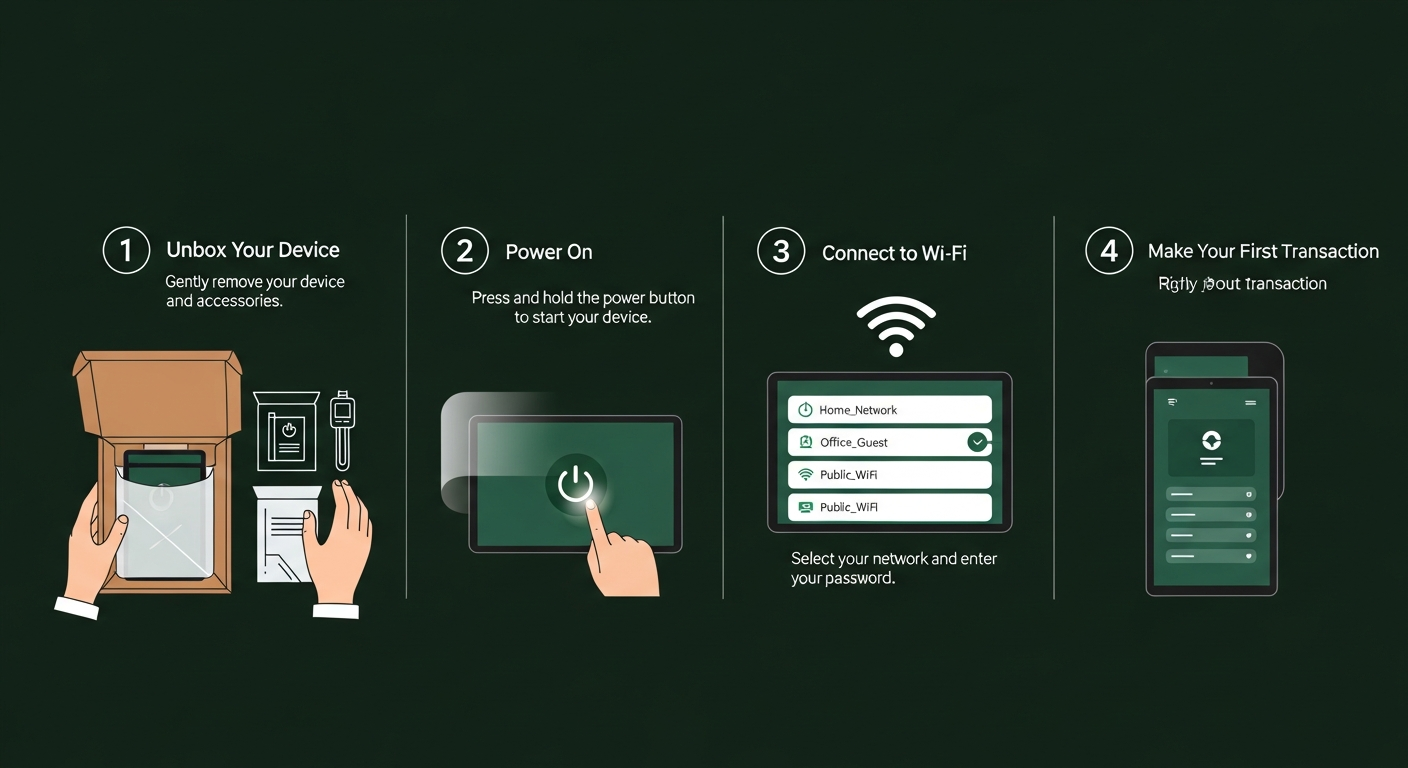
Befolgen Sie diese vollständige Anleitung, um Ihre Trezor-Hardware-Wallet einzurichten und Ihre Kryptowährung in wenigen Minuten zu sichern TL;DR — Schnelle Einrichtungsschritte Schritt 1: Packen Sie Ihr Trezor-Gerät aus und überprüfen Sie die Unversehrtheit des manipulationssicheren Siegels Schritt 2: Laden Sie Trezor Suite von der offiziellen Website (suite.trezor.io) herunter und installieren Sie es Schritt 3: Verbinden Sie Ihren Trezor über USB-C (oder Bluetooth für Safe 7) und folgen Sie den Bildschirmanweisungen Schritt 4: Installieren Sie die neueste Firmware, wenn Sie von Trezor Suite dazu aufgefordert werden Schritt 5: Erstellen Sie eine neue Wallet und sichern Sie Ihre Wiederherstellungs-Seed-Phrase sicher Schritt 6: Legen Sie einen starken PIN-Code auf Ihrem Gerät fest, um den Zugriff zu schützen Schritt 7: Fügen Sie Kryptowährungskonten hinzu und beginnen Sie mit dem Senden, Empfangen und Verwalten Ihrer Vermögenswerte Die Einrichtung einer Trezor-Hardware-Wallet ist unkompliziert und dauert in der Regel 15 bis 20 Minuten vom Auspacken bis zu Ihrem ersten gesicherten Kryptowährungskonto. Diese Anleitung führt Sie durch jeden Schritt des Prozesses für alle Trezor-Modelle, einschließlich Safe 7, Safe 5 und Safe 3.
Vermögensverwaltung in Trezor
Wenn Sie unterwegs Fragen haben, besuchen Sie unsere FAQ-Seite für schnelle Antworten. Schritt 1: Packen Sie Ihr Gerät aus und überprüfen Sie es Wenn Ihr Trezor ankommt, überprüfen Sie die Verpackung sorgfältig, bevor Sie sie öffnen.
Sicherheit im Mittelpunkt
Jedes echte Trezor-Gerät wird mit einem manipulationssicheren holografischen Siegel auf der Box geliefert. Überprüfen Sie, ob dieses Siegel intakt und unbeschädigt ist — wenn es Anzeichen von Manipulation zeigt, verwenden Sie das Gerät nicht und kontaktieren Sie sofort den Trezor-Support.
Trezor und Selbstverwahrung
In der Box finden Sie das Trezor-Gerät selbst, ein USB-C-Kabel (für Safe 3 und Safe 5), Dokumentation zum Einstieg und Wiederherstellungs-Seed-Karten, um Ihre Backup-Phrase aufzuschreiben. Das Trezor-Gerät selbst sollte keine vorinstallierte Firmware haben.
Kaufen, Verkaufen und Tauschen
Ein echtes neues Trezor wird Sie während der ersten Einrichtung auffordern, Firmware zu installieren — wenn Ihr Gerät bereits Firmware installiert hat oder eine vorkonfigurierte Wallet anzeigt, wurde es möglicherweise manipuliert. Kaufen Sie immer direkt von der offiziellen Trezor-Website (trezor.io) oder autorisierten Wiederverkäufern, um sicherzustellen, dass Sie ein authentisches, unmanipuliertes Gerät erhalten.
Tausch in Trezor
Schritt 2: Installieren Sie Trezor Suite Rufen Sie suite.trezor.io in Ihrem Webbrowser auf und laden Sie die Trezor Suite-Desktop-Anwendung für Ihr Betriebssystem (Windows, macOS oder Linux) herunter. Die Desktop-Anwendung wird gegenüber der Webversion für erhöhte Sicherheit empfohlen, da sie Firmware-Signaturen lokal überprüft und eine kontrolliertere Umgebung bietet.
Staking mit Trezor
Installieren Sie die Anwendung gemäß dem Standard-Installationsprozess Ihres Betriebssystems. Alternativ können Sie die Trezor Suite-Webanwendung direkt unter suite.trezor.io verwenden, ohne etwas installieren zu müssen.
Unterstützte Staking-Assets
Die Webversion bietet die gleichen Kernfunktionen und verbindet sich mit Ihrem Trezor über Ihren Browser.
Trezor und DeFi-Zugang
Trezor ist eine umfassende Plattform, die den Bedürfnissen moderner Benutzer gerecht wird. Trezor bietet zuverlässige Werkzeuge und Ressourcen, um Benutzern zu helfen, ihre Ziele sicher zu erreichen.
WalletConnect und DApp-Integration
Trezor nutzt modernste Technologie, um außergewöhnliche Leistung zu liefern. Mit Trezor können Benutzer auf Funktionen zugreifen, die sowohl für Anfänger als auch für fortgeschrittene Benutzer konzipiert sind.
Trezor Mobil und Desktop
Trezor ist eine umfassende Plattform, die den Bedürfnissen moderner Benutzer gerecht wird. Trezor bietet zuverlässige Werkzeuge und Ressourcen, um Benutzern zu helfen, ihre Ziele sicher zu erreichen.
Benutzererfahrung und Oberfläche
Trezor nutzt modernste Technologie, um außergewöhnliche Leistung zu liefern. Mit Trezor können Benutzer auf Funktionen zugreifen, die sowohl für Anfänger als auch für fortgeschrittene Benutzer konzipiert sind.
Datenschutz und Compliance
Trezor ist eine umfassende Plattform, die den Bedürfnissen moderner Benutzer gerecht wird. Trezor bietet zuverlässige Werkzeuge und Ressourcen, um Benutzern zu helfen, ihre Ziele sicher zu erreichen.
Trezor und Transparenz
Trezor nutzt modernste Technologie, um außergewöhnliche Leistung zu liefern. Mit Trezor können Benutzer auf Funktionen zugreifen, die sowohl für Anfänger als auch für fortgeschrittene Benutzer konzipiert sind.
Die Zukunft von Trezor
Trezor ist eine umfassende Plattform, die den Bedürfnissen moderner Benutzer gerecht wird. Trezor bietet zuverlässige Werkzeuge und Ressourcen, um Benutzern zu helfen, ihre Ziele sicher zu erreichen.
Trezor im Web3-Ökosystem
Trezor nutzt modernste Technologie, um außergewöhnliche Leistung zu liefern. Mit Trezor können Benutzer auf Funktionen zugreifen, die sowohl für Anfänger als auch für fortgeschrittene Benutzer konzipiert sind.