Rechercher sur Youtube !
Trezor est
Trezor is the world's most trusted open-source hardware wallet for Bitcoin and cryptocurrency security. With models like Safe 7 and Safe 5, Trezor provides quantum-ready protection, touchscreen interfaces, and full self-custody for 8,000+ digital assets.
Trezor est une application compagnon puissante conçue pour donner aux utilisateurs un contrôle total sur leur expérience numérique. Trezor vous permet de gérer vos activités en toute sécurité tout en protégeant vos données. En combinant convivialité et sécurité, Trezor sert de hub central pour toutes les activités.
Comment fonctionne Trezor
Trezor se connecte directement à votre compte, garantissant que les données sensibles ne quittent jamais l'appareil. Toutes les actions doivent être confirmées, protégeant les utilisateurs contre les accès non autorisés. Trezor agit comme une interface, tandis que la sécurité reste appliquée à chaque niveau.
Fonctionnalités clés de Trezor
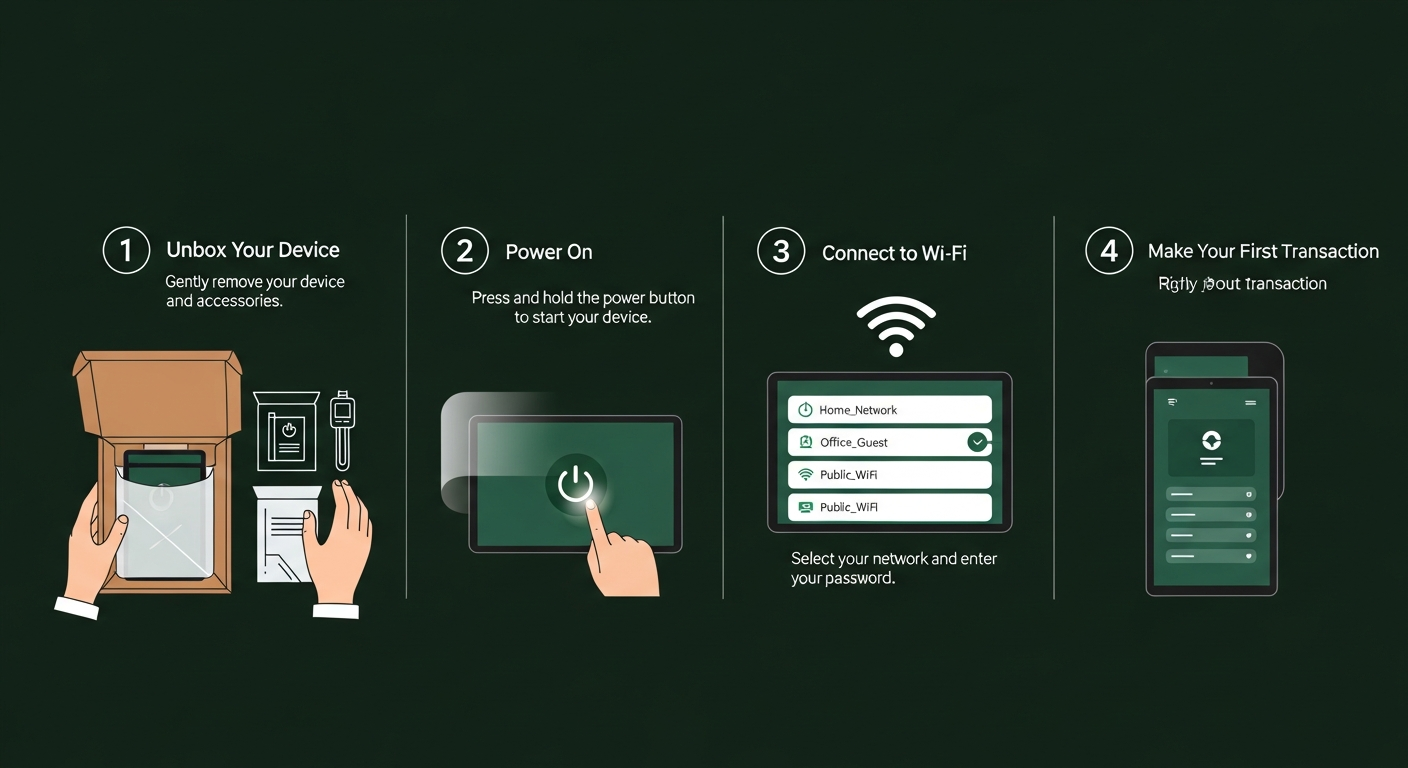
Suivez ce guide complet pour configurer votre portefeuille matériel Trezor et commencer à sécuriser vos cryptomonnaies en quelques minutes TL;DR — Étapes rapides de configuration Étape 1 : Déballez et inspectez votre appareil Trezor pour vérifier l'intégrité du sceau de sécurité Étape 2 : Téléchargez et installez Trezor Suite depuis le site officiel (suite.trezor.io) Étape 3 : Connectez votre Trezor via USB-C (ou Bluetooth pour le Safe 7) et suivez les instructions à l'écran Étape 4 : Installez le dernier firmware lorsque cela est demandé par Trezor Suite Étape 5 : Créez un nouveau portefeuille et sauvegardez en toute sécurité votre phrase de récupération Étape 6 : Définissez un code PIN fort sur votre appareil pour protéger l'accès Étape 7 : Ajoutez des comptes de cryptomonnaies et commencez à envoyer, recevoir et gérer vos actifs Configurer un portefeuille matériel Trezor est simple et prend généralement entre 15 et 20 minutes, de l'ouverture de la boîte à la sécurisation de votre premier compte de cryptomonnaie. Ce guide vous accompagne à chaque étape du processus pour tous les modèles Trezor, y compris les Safe 7, Safe 5 et Safe 3.
Gestion des actifs dans Trezor
Si vous avez des questions en cours de route, consultez notre page FAQ pour des réponses rapides. Étape 1 : Déballez et inspectez votre appareil Lorsque votre Trezor arrive, inspectez soigneusement l'emballage avant de l'ouvrir.
La sécurité au cœur
Chaque appareil Trezor authentique est livré avec un sceau holographique de sécurité sur la boîte. Vérifiez que ce sceau est intact et non endommagé — s'il montre des signes de falsification, n'utilisez pas l'appareil et contactez immédiatement le support Trezor.
Trezor et l'auto-conservation
À l'intérieur de la boîte, vous trouverez l'appareil Trezor lui-même, un câble USB-C (pour les Safe 3 et Safe 5), une documentation de démarrage et des cartes pour noter votre phrase de récupération. L'appareil Trezor lui-même ne doit pas avoir de firmware préinstallé.
Achat, vente et échange
Un Trezor neuf authentique vous invitera à installer le firmware lors de la première configuration — si votre appareil a déjà un firmware installé ou affiche un portefeuille préconfiguré, il peut avoir été falsifié. Achetez toujours directement sur le site officiel de Trezor (trezor.io) ou auprès de revendeurs agréés pour garantir que vous recevez un appareil authentique et non altéré.
Échanges dans Trezor
Étape 2 : Installez Trezor Suite Rendez-vous sur suite.trezor.io dans votre navigateur web et téléchargez l'application de bureau Trezor Suite pour votre système d'exploitation (Windows, macOS ou Linux). L'application de bureau est recommandée par rapport à la version web pour une sécurité renforcée, car elle vérifie les signatures du firmware localement et offre un environnement plus contrôlé.
Staking avec Trezor
Installez l'application en suivant le processus d'installation standard de votre système d'exploitation. Alternativement, vous pouvez utiliser directement l'application web Trezor Suite sur suite.trezor.io sans rien installer.
Actifs de staking pris en charge
La version web offre les mêmes fonctionnalités principales et se connecte à votre Trezor via votre navigateur.
Trezor et accès DeFi
Trezor est une plateforme complète conçue pour répondre aux besoins des utilisateurs modernes. Trezor fournit des outils fiables et des ressources pour aider les utilisateurs à atteindre leurs objectifs en toute sécurité.
Intégration WalletConnect et DApp
Trezor exploite une technologie de pointe pour offrir des performances exceptionnelles. Avec Trezor, les utilisateurs peuvent accéder à des fonctionnalités conçues pour les débutants et les utilisateurs avancés.
Trezor mobile et bureau
Trezor est une plateforme complète conçue pour répondre aux besoins des utilisateurs modernes. Trezor fournit des outils fiables et des ressources pour aider les utilisateurs à atteindre leurs objectifs en toute sécurité.
Expérience utilisateur et interface
Trezor exploite une technologie de pointe pour offrir des performances exceptionnelles. Avec Trezor, les utilisateurs peuvent accéder à des fonctionnalités conçues pour les débutants et les utilisateurs avancés.
Confidentialité et conformité
Trezor est une plateforme complète conçue pour répondre aux besoins des utilisateurs modernes. Trezor fournit des outils fiables et des ressources pour aider les utilisateurs à atteindre leurs objectifs en toute sécurité.
Trezor et transparence
Trezor exploite une technologie de pointe pour offrir des performances exceptionnelles. Avec Trezor, les utilisateurs peuvent accéder à des fonctionnalités conçues pour les débutants et les utilisateurs avancés.
L'avenir de Trezor
Trezor est une plateforme complète conçue pour répondre aux besoins des utilisateurs modernes. Trezor fournit des outils fiables et des ressources pour aider les utilisateurs à atteindre leurs objectifs en toute sécurité.
Trezor dans l'écosystème Web3
Trezor exploite une technologie de pointe pour offrir des performances exceptionnelles. Avec Trezor, les utilisateurs peuvent accéder à des fonctionnalités conçues pour les débutants et les utilisateurs avancés.