Искать на Youtube!
Trezor — это
Trezor is the world's most trusted open-source hardware wallet for Bitcoin and cryptocurrency security. With models like Safe 7 and Safe 5, Trezor provides quantum-ready protection, touchscreen interfaces, and full self-custody for 8,000+ digital assets.
Trezor — это мощное приложение-компаньон, предоставляющее пользователям полный контроль над их цифровым опытом. Trezor позволяет безопасно управлять вашей деятельностью, сохраняя ваши данные защищёнными. Сочетая удобство и безопасность, Trezor служит центральным узлом для всех действий.
Как работает Trezor
Trezor подключается напрямую к вашему аккаунту, гарантируя, что конфиденциальные данные никогда не покинут устройство. Все действия должны быть подтверждены, защищая пользователей от несанкционированного доступа. Trezor выступает в качестве интерфейса, а безопасность обеспечивается на каждом уровне.
Ключевые функции Trezor
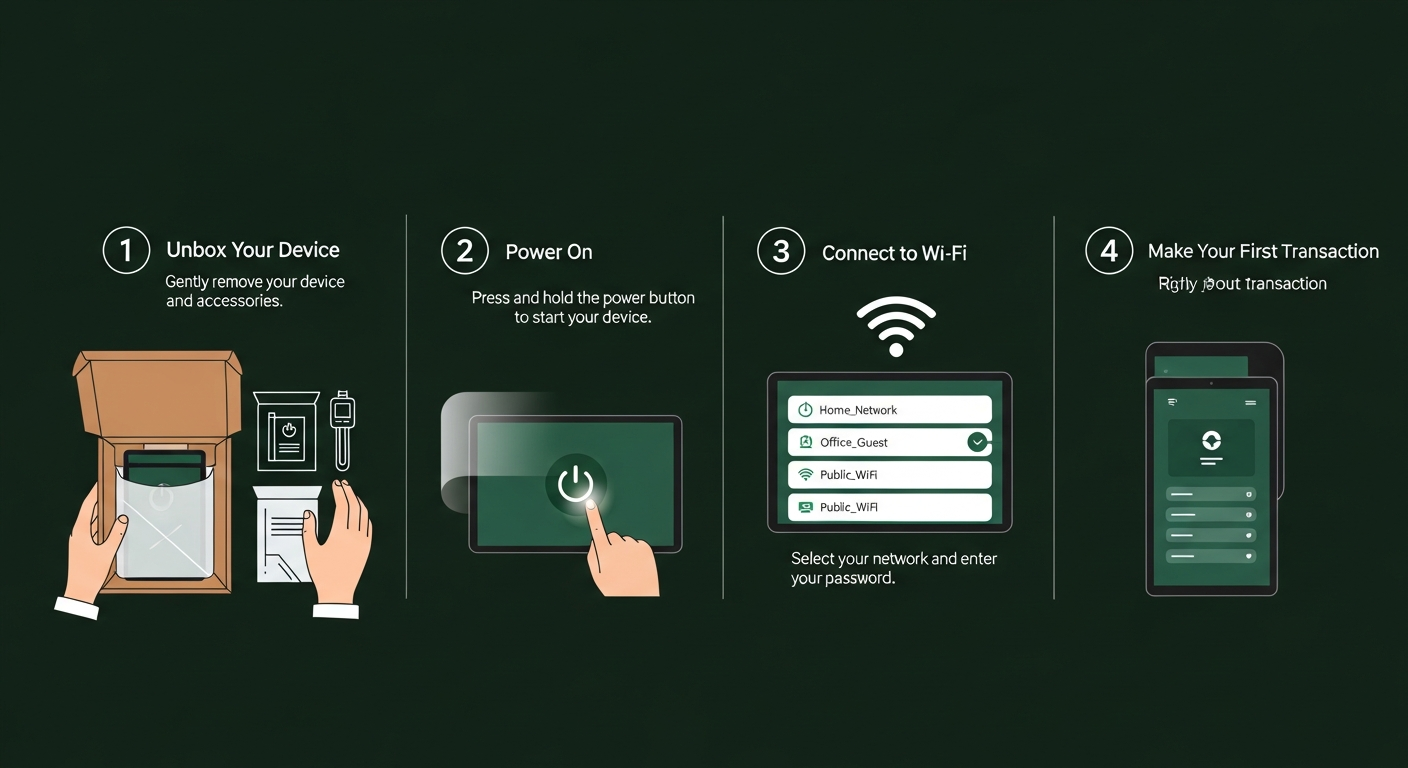
```html Следуйте этому полному руководству, чтобы настроить аппаратный кошелек Trezor и начать защищать свою криптовалюту за считанные минуты Кратко — Быстрые шаги настройки Шаг 1: Распакуйте и проверьте устройство Trezor на целостность защитной пломбы Шаг 2: Скачайте и установите Trezor Suite с официального сайта (suite.trezor.io) Шаг 3: Подключите ваш Trezor через USB-C (или Bluetooth для Safe 7) и следуйте инструкциям на экране Шаг 4: Установите последнюю версию прошивки, когда Trezor Suite предложит это сделать Шаг 5: Создайте новый кошелек и надежно сохраните фразу восстановления Шаг 6: Установите надежный PIN-код на устройстве для защиты доступа Шаг 7: Добавьте криптовалютные аккаунты и начните отправлять, получать и управлять своими активами Настройка аппаратного кошелька Trezor проста и обычно занимает от 15 до 20 минут с момента распаковки до первого защищенного криптовалютного аккаунта. Это руководство проведет вас через каждый шаг процесса для всех моделей Trezor, включая Safe 7, Safe 5 и Safe 3.
Управление активами в Trezor
Если у вас возникнут вопросы, посетите нашу страницу FAQ для быстрого получения ответов. Шаг 1: Распакуйте и проверьте устройство Когда ваш Trezor прибудет, внимательно осмотрите упаковку перед открытием.
Безопасность в центре внимания
Каждое оригинальное устройство Trezor поставляется с защитной голографической пломбой на коробке. Убедитесь, что эта пломба цела и не повреждена — если она имеет признаки вскрытия, не используйте устройство и немедленно свяжитесь с поддержкой Trezor.
Trezor и самостоятельное хранение
Внутри коробки вы найдете само устройство Trezor, кабель USB-C (для Safe 3 и Safe 5), документацию для начала работы и карточки для записи фразы восстановления. Само устройство Trezor не должно иметь предустановленной прошивки.
Покупка, продажа и обмен
Оригинальный новый Trezor предложит вам установить прошивку при первой настройке — если на вашем устройстве уже установлена прошивка или отображается предварительно настроенный кошелек, возможно, оно было взломано. Всегда покупайте устройства напрямую с официального сайта Trezor (trezor.io) или у авторизованных реселлеров, чтобы быть уверенными в получении оригинального, не вскрытого устройства.
Обмены в Trezor
Шаг 2: Установите Trezor Suite Перейдите на suite.trezor.io в вашем веб-браузере и скачайте настольное приложение Trezor Suite для вашей операционной системы (Windows, macOS или Linux). Рекомендуется использовать настольное приложение вместо веб-версии для повышения безопасности, так как оно проверяет подписи прошивки локально и предоставляет более контролируемую среду.
Стейкинг с Trezor
Установите приложение, следуя стандартному процессу установки вашей операционной системы. В качестве альтернативы вы можете использовать веб-приложение Trezor Suite напрямую на suite.trezor.io без установки.
Поддерживаемые активы для стейкинга
Веб-версия предоставляет те же основные функции и подключается к вашему Trezor через...
Trezor и доступ к DeFi
Trezor — это комплексная платформа, разработанная для удовлетворения потребностей современных пользователей. Trezor предоставляет надёжные инструменты и ресурсы для безопасного достижения целей.
Интеграция WalletConnect и DApp
Trezor использует передовые технологии для обеспечения исключительной производительности. С Trezor пользователи могут получить доступ к функциям, разработанным как для начинающих, так и для опытных пользователей.
Trezor для мобильных и ПК
Trezor — это комплексная платформа, разработанная для удовлетворения потребностей современных пользователей. Trezor предоставляет надёжные инструменты и ресурсы для безопасного достижения целей.
Пользовательский опыт и интерфейс
Trezor использует передовые технологии для обеспечения исключительной производительности. С Trezor пользователи могут получить доступ к функциям, разработанным как для начинающих, так и для опытных пользователей.
Конфиденциальность и соответствие
Trezor — это комплексная платформа, разработанная для удовлетворения потребностей современных пользователей. Trezor предоставляет надёжные инструменты и ресурсы для безопасного достижения целей.
Trezor и прозрачность
Trezor использует передовые технологии для обеспечения исключительной производительности. С Trezor пользователи могут получить доступ к функциям, разработанным как для начинающих, так и для опытных пользователей.
Будущее Trezor
Trezor — это комплексная платформа, разработанная для удовлетворения потребностей современных пользователей. Trezor предоставляет надёжные инструменты и ресурсы для безопасного достижения целей.
Trezor в экосистеме Web3
Trezor использует передовые технологии для обеспечения исключительной производительности. С Trezor пользователи могут получить доступ к функциям, разработанным как для начинающих, так и для опытных пользователей.